プレゼンテーションと動画
関連するレイアウトからサムネイル、ブラウザー用プレゼンテーション、アニメーション動画を作れます。Orbit Atlasの例からは、次の成果物が得られます。
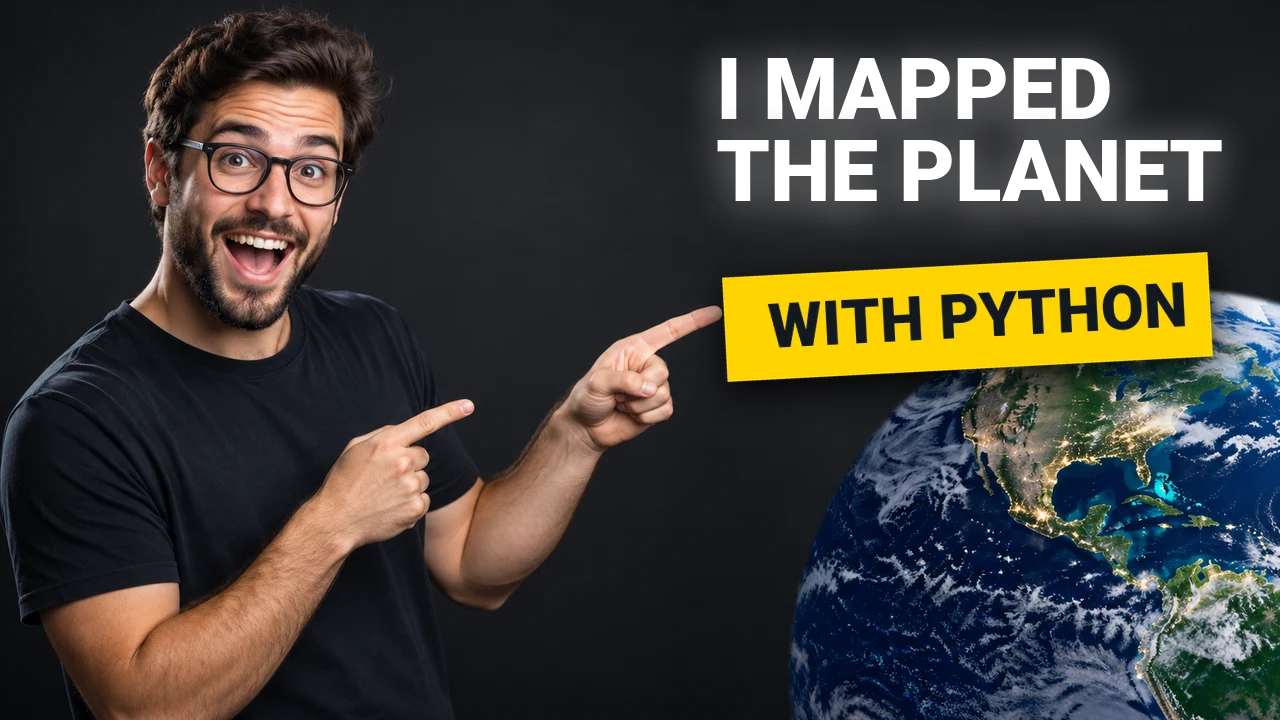
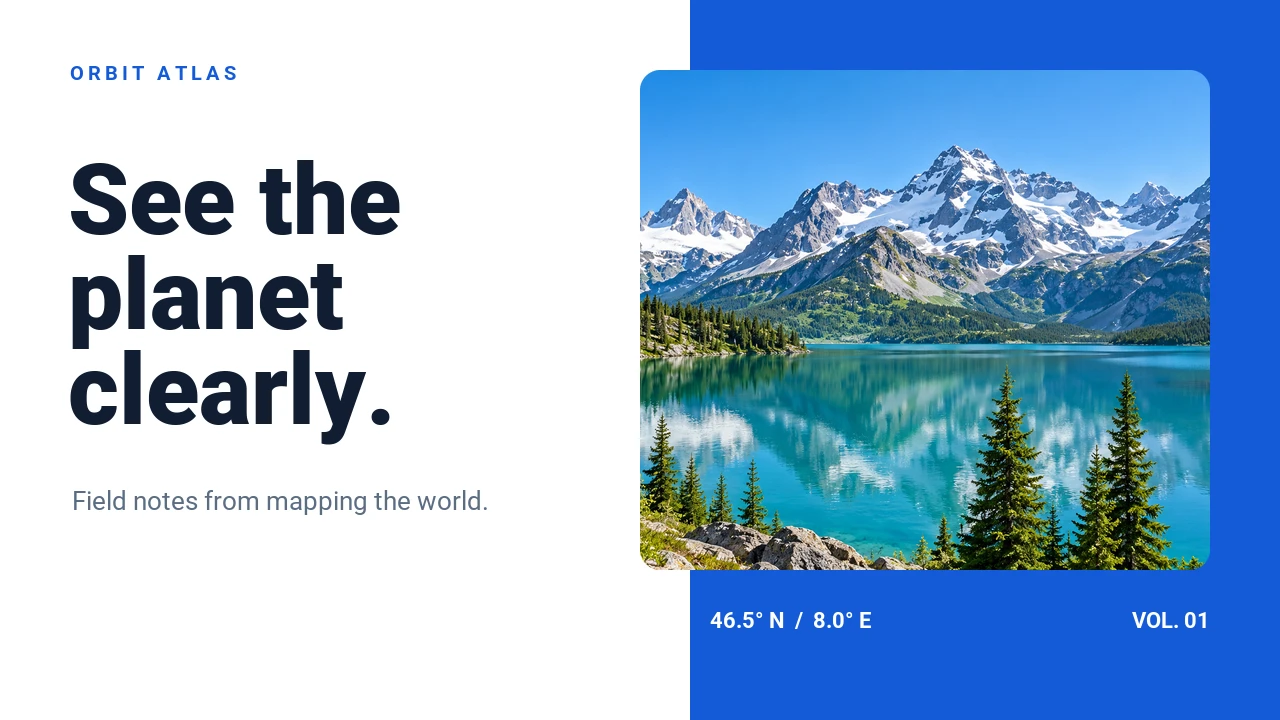
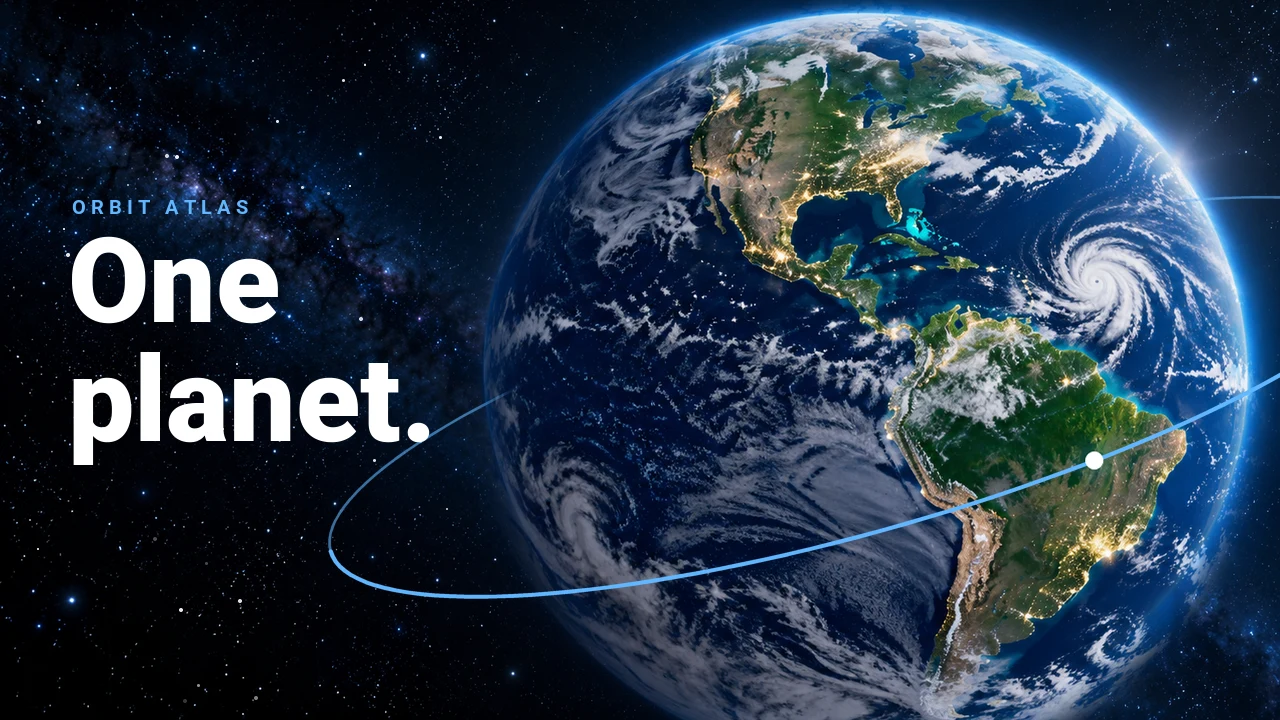
まずは小さな例から始めましょう。基本パッケージと内蔵フォントで、画像1枚、2枚のブラウザー用プレゼンテーション、アニメーションGIFを作ります。creative_starter.pyとして保存し、出力先にしたいディレクトリで実行してください。同名ファイルは上書きします。
"""Render an image, a two-slide presentation, and an animated GIF.

Run from any directory: python /path/to/creative_starter.py
The files are written to the current directory and replaced on subsequent runs.
"""

from quickthumb import Canvas, Deck, Fade, GifOptions


def slide(title: str, subtitle: str) -> Canvas:
    return (
        Canvas(960, 540)
        .background(color="#155BD7")
        .text(title, size=82, color="#FFFFFF", position=(64, 150), animation=Fade(duration=0.5))
        .text(subtitle, size=32, color="#D5E5FF", position=(64, 300))
    )


first = slide("Make an idea visible.", "One canvas, many possibilities.")
second = slide("Keep the story moving.", "Bring canvases together in a deck.")
deck = Deck(960, 540).slide(first).slide(second)

first.render("creative-starter.png")
deck.render("creative-starter.html")
first.render("creative-starter.gif", animation=GifOptions(fps=10, hold=1))
作業ディレクトリのcreative-starter.png、creative-starter.html、creative-starter.gifを開いてください。この入門例はシンプルな文字のレイアウトです。上のプレビューは、下にある完全版のOrbit Atlasから生成したものです。
以下の完全な作例も同じCanvasとDeck APIを使います。スクリプト、フォント、画像、音声はリポジトリにあります。uvをインストールしてリポジトリをクローンし、実行してください。
Cleaner Future
スクリプト1つでクリエイター用サムネイル、4枚のプレゼンテーション、短いアニメーション動画を作ります。写真はAI生成で、文字、図形、レイアウト、アニメーションはquickthumbで構成しています。棒グラフは説明用で、実際の持続可能性データではありません。
uv run --no-default-groups python examples/cleaner_future.py --output-dir /tmp/cleaner-future --video
python-for-creators.png、4枚のスライドPNG、cleaner-future.html、brighter-planet.mp4を保存し、同名ファイルは上書きします。動画にはPATH上のFFmpegが必要です。編集可能なPowerPointも作るには、pptx追加機能をインストールして--pptxを加えます。
uv run --no-default-groups --extra pptx python examples/cleaner_future.py --output-dir /tmp/cleaner-future --video --pptx
地球の静止画の上で見出しとアクセントが動く、無音の動画です。形式と代替表現の詳細はソース全体とエクスポートガイドを参照してください。
Orbit Atlas
架空の地図制作スタジオ向けに、スクリプト1つでサムネイル2枚、4枚のDeck、音付きの動画を作ります。数値はすべて説明用です。人物を含む同梱の元画像はAI生成で、文字、図形、動きはquickthumbのレイヤーです。音楽にはFupiのCC0「Synthwave House Loop」を使い、動画の128 BPMに合わせて調整しています。出典と変更内容は音声素材の説明にあります。
orbit-thumbnail-planet.webp、orbit-thumbnail-visuals.webp、4枚のorbit-slide-*.webp、orbit-deck.html、orbit-film.mp4、orbit-film-poster.webp、3枚のorbit-film-frame-*.webpを保存し、同名ファイルは上書きします。動画にはPATHまたはQUICKTHUMB_FFMPEGで指定したFFmpegが必要です。動画を省くには--stillsを渡してください。PowerPointはuv runに--extra pptx、スクリプトに--pptxを追加します。
文字の登場エフェクトはHTMLとPowerPointで見え方が異なることがあります。出力先のアプリで確認してください。代替表現はエクスポートの詳細、作例の応用にはソース全体を参照してください。
投資家向けDeck
Velaの例は、切り替え効果と発表者ノート付きのスライド10枚を作ります。会社のデータはすべて説明用です。同じDeckから、対話的なHTMLとPowerPointファイルを出力します。
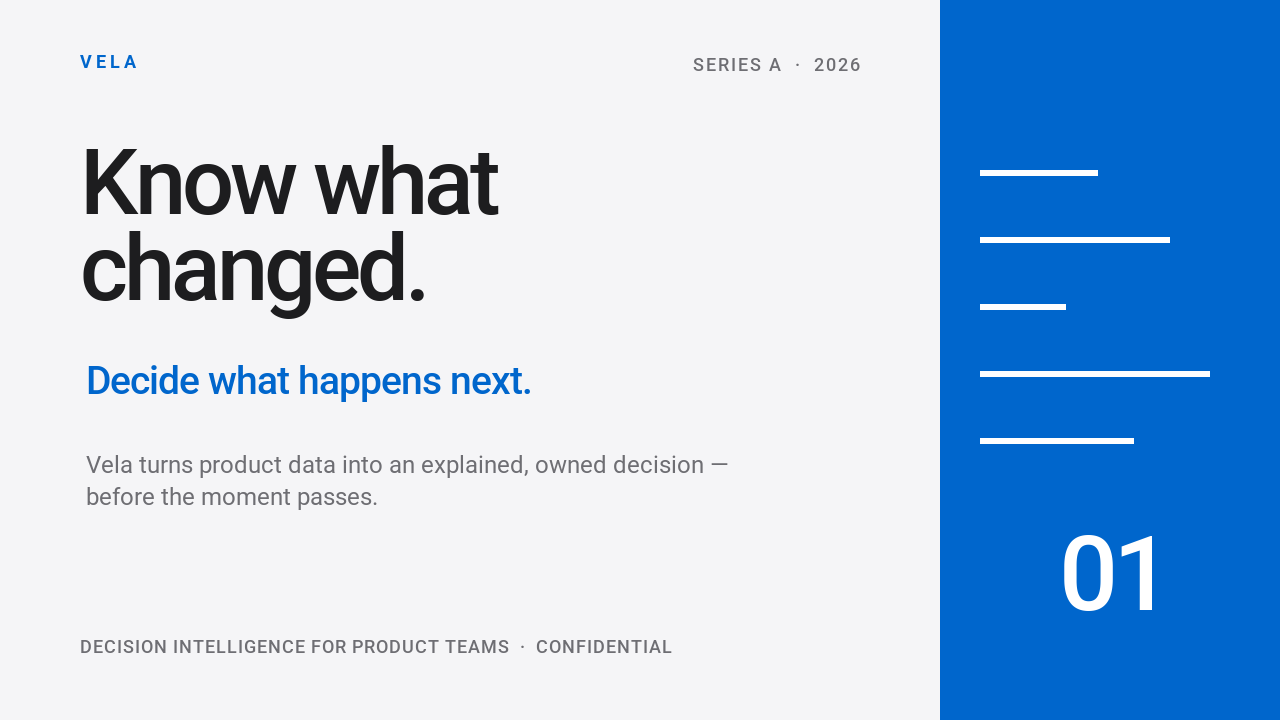
examples/investor_deck.htmlをブラウザーで、examples/investor_deck.pptxをPowerPointで開いてください。再実行すると上書きします。ソース全体とDeck APIも参照してください。
PowerPointにはpptx追加機能が必要です。エフェクトや切り替えによっては、形式ごとの代替表現を使います。詳細はエクスポートガイドを参照してください。
製品紹介動画
文字アニメーション、グラフ、切り替え効果、ナレーション、音楽を8シーンに組み合わせた35秒の縦長動画です。実際の出力を再生してみてください。
examples/へGIF、HTML、PowerPoint、MP4、WebMを保存し、同名ファイルは上書きします。MP4とWebMにはPATH上のFFmpeg、PowerPointにはpptx追加機能が必要です。ソース全体は同梱のフォントと音声を使います。応用する際は動画出力とアニメーションのタイミングを参照してください。