渲染第一组卡片
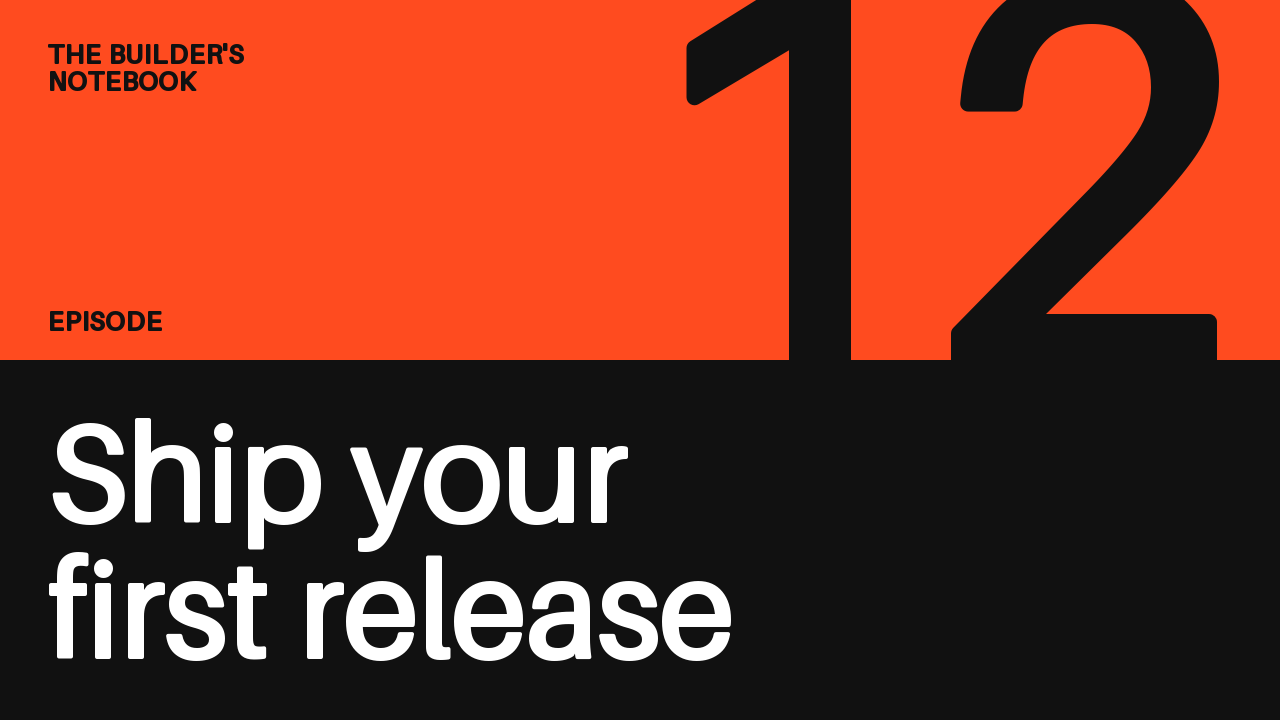
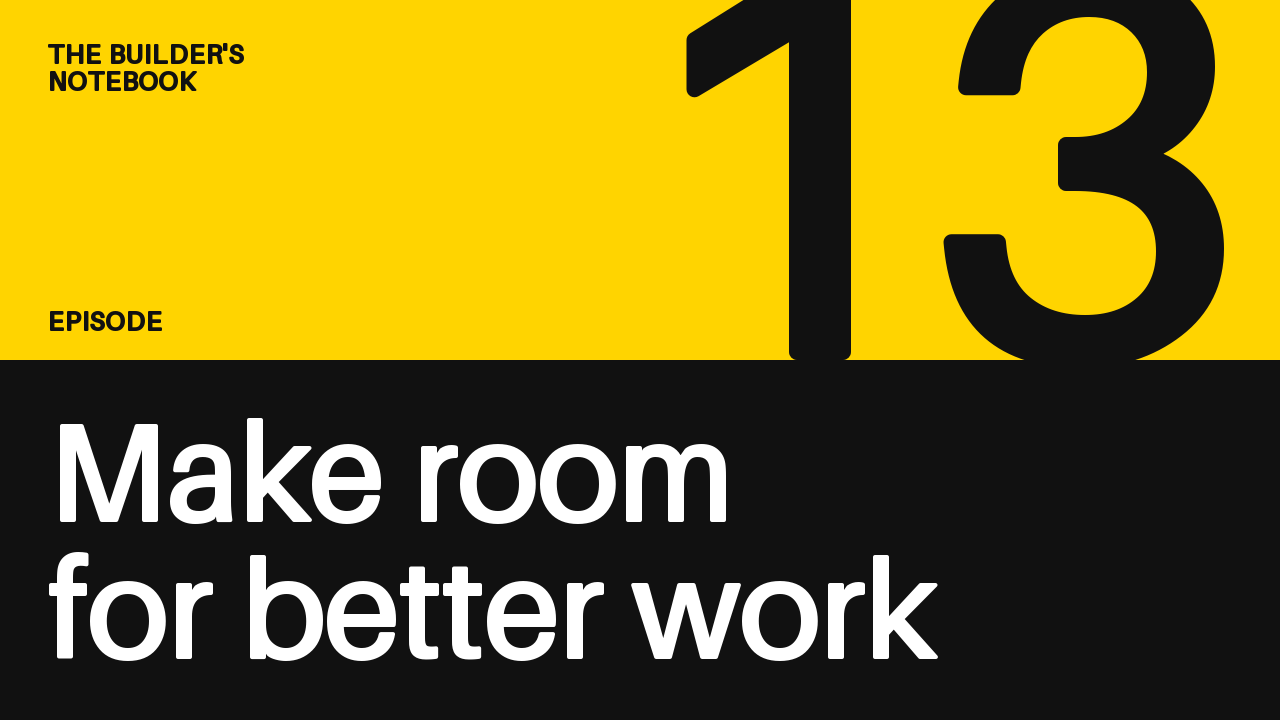
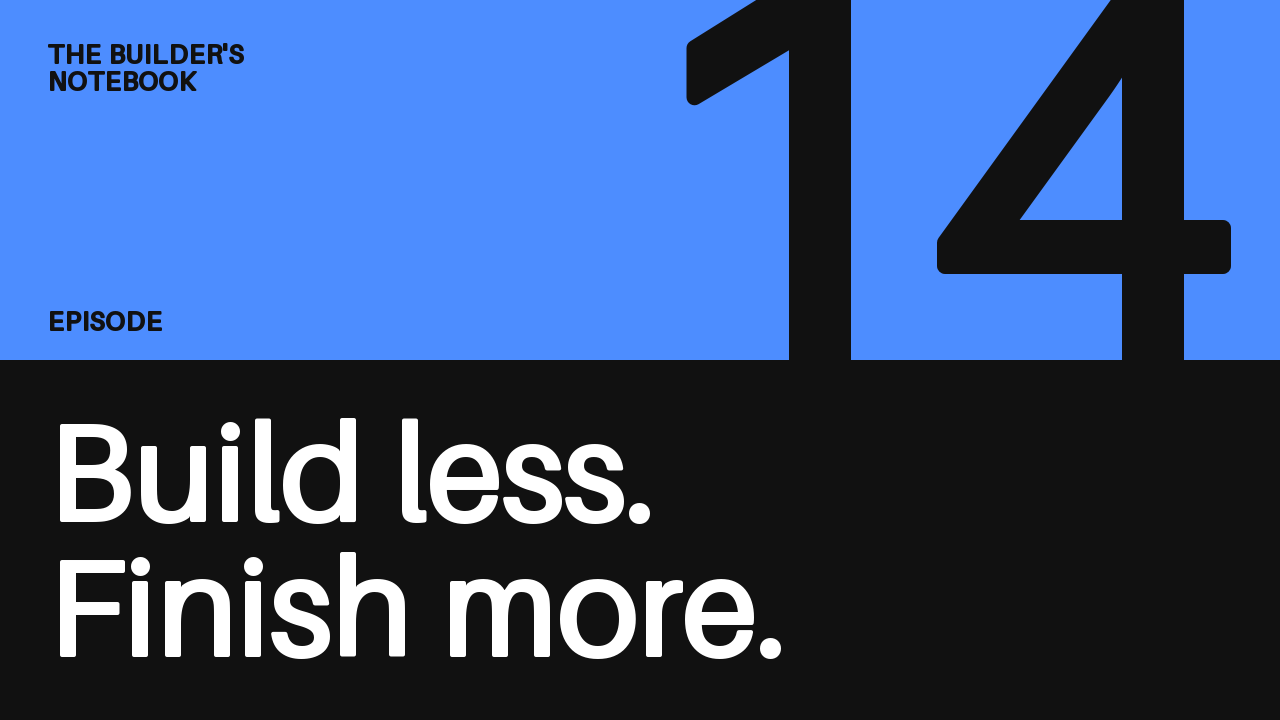
先搭建一个节目卡片版式,并用三组不同内容分别渲染。 接着修改标题,制作出属于你自己的版本。
1. 安装 quickthumb
你需要 Python 3.11 或更高版本。在你的 Python 环境中执行:
如果需要先创建独立环境,请参考安装,配置完成后再返回此处。 本示例仅使用基础包及其内置字体:安装后无需下载字体、图片或可选渲染器。
2. 保存并运行版式代码
在 quickthumb 源码仓库之外的工作目录中,将以下代码保存为 episode_cards.py:
from quickthumb import Canvas, Stroke

INK = "#111111"
WHITE = "#FFFFFF"


def episode_card(episode, title, accent):
    return (
        Canvas(1280, 720)
        .background(color=INK)
        .shape("rectangle", position=(0, 0), width=1280, height=360, color=accent)
        # The numeral stands on the band and crops at the top edge.
        .text(
            str(episode),
            size=540,
            color=INK,
            # A stroke in the text color thickens the regular-weight built-in font.
            effects=[Stroke(width=8, color=INK)],
            position=(1240, 360),
            align=("right", "bottom"),
            letter_spacing=-10,
        )
        .text(
            "THE BUILDER'S\nNOTEBOOK",
            size=26,
            color=INK,
            effects=[Stroke(width=1, color=INK)],
            position=(48, 44),
            letter_spacing=1,
        )
        .text(
            "EPISODE",
            size=26,
            color=INK,
            effects=[Stroke(width=1, color=INK)],
            position=(48, 330),
            align=("left", "bottom"),
            letter_spacing=1,
        )
        .text(
            title,
            size=136,
            color=WHITE,
            effects=[Stroke(width=2, color=WHITE)],
            position=(48, 688),
            align=("left", "bottom"),
            max_width=1184,
            max_height=290,
            auto_scale=True,
            balance_lines=True,
            line_height=1.04,
        )
    )


episodes = [
    (12, "Ship your first release", "#FF4B1F"),
    (13, "Make room for better work", "#FFD400"),
    (14, "Build less. Finish more.", "#4D8DFF"),
]

for episode, title, accent in episodes:
    episode_card(episode, title, accent).render(f"episode-{episode}.png")
在同一目录下运行该脚本:
打开同目录下的 episode-12.png、episode-13.png 和 episode-14.png。
每张图片尺寸均为 1280 × 720。脚本每次运行时都会写入这些文件名,并覆盖同名旧文件。
3. 制作下一张卡片
保持函数不变,在 episodes 列表中再追加一行:
再次运行脚本并打开 episode-15.png。你已成功复用同一个版式,生成了新的期数、标题和强调色。
标题会在 max_width 限制内自动换行。auto_scale=True 允许文字自动缩小以适应指定的宽度和高度。批量生成卡片前,建议先用实际可能出现的最长标题测试排版效果。
调整设计
在 episode_card() 函数内修改颜色、数字或标题字号以及位置,即可一次性更新所有卡片。图层会严格按照添加顺序依次绘制。
如果想使用自己的字体,可以在每次 .text() 调用中传入本地字体路径,例如 font="/path/to/your-font.ttf";如果字体本身字重足够,也可以移除 Stroke 描边效果。
扩展版式时,可使用 canvas.diagnose() 检查常见问题,如超出画布的图层或对比度过低。本示例故意裁切了数字,因此会报告一项 off-canvas 结果。有关检查项及其局限,请参阅诊断;诊断无告警并不等同于设计视觉效果出众。